


Crear y administrar mis cuentas de correo con SmarterMail

Al unirse a este servicio, recibió los datos de acceso para administrar cuentas de correo electrónico a través de SmarterMails.
La causa de su acceso es un "gestor" que le permite crear, editar y borrar otras cuentas.
Siga estos pasos para acceder y utilizar SmarterMail:
- En su navegador, vaya a la dirección http://webmail.hmedia.com/.;
- En la pantalla de inicio de sesión, escriba su dirección de correo electrónico, contraseña (password) y haga clic en el botón "Login":

- La primera vez que uso SmarterMail, especifique el horáio tiempo y haga clic en "Guardar".

- La aplicación muestra el buzón de correo ("Bandeja de entrada") en su cuenta de correo electrónico

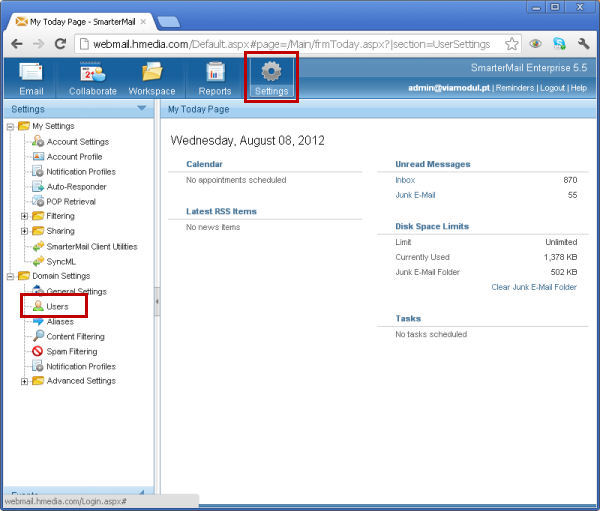
- Para continuar con la creación de cuentas de correo electrónico nuevo, acceder al menú "Settings" y despues al "Users".
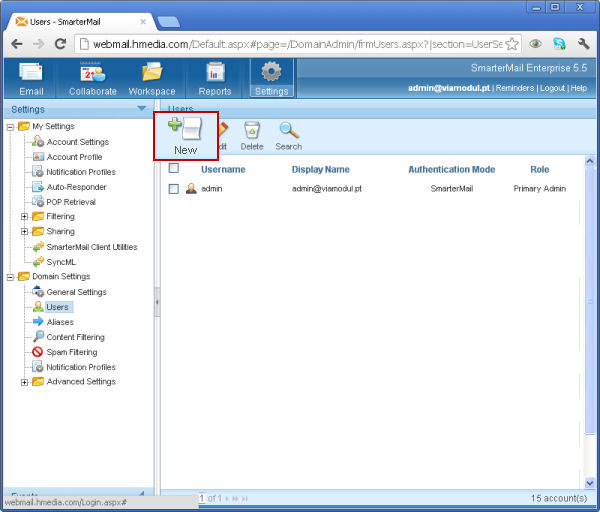
- En la lista de los usuarios de cuentas de correo-e sólo aparece en su cuenta. El color negro del icono identifica el tipo de usuario "Administrador".
Para crear una cuenta nueva, haga clic en "New".
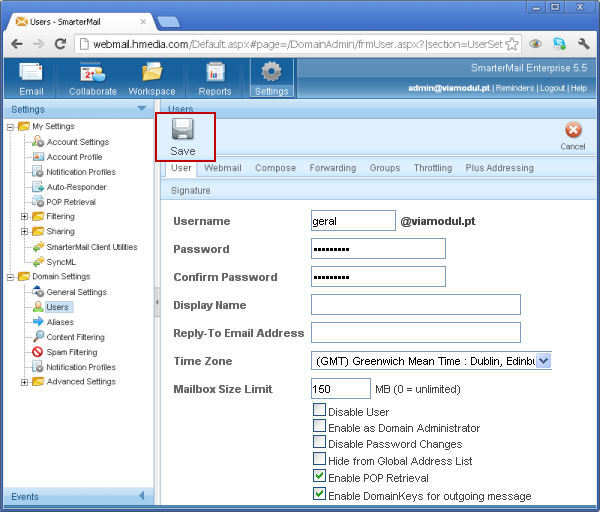
- Llene los espacios en blanco con los datos deseados. A continuación, haga clic en el botón "Save".
Nota: La dirección de una cuenta siempre debe ser escrito en minúsculas.
- En la lista de los usuarios deben ver la nueva cuenta.

- Para crear un menssagem nueva, haga clic en "Nuevo mensaje" en la barra lateral izquierda. Continuar con la edición del mensaje como de costumbre.

Le deseamos buenos mensajes en SmarterMails su plataforma.
Más información sobre la plataforma en http://www.smartertools.com/.
Temas relacionados:
- Configurar mi cuenta de correo electrónico en Outlook ;
- Administrar todos los mensajes de spam en SmarterMail
- Gestión de autolimpieza en la carpeta de correo inteligente
- ¿Qué es la notificación de estado de entrega (demora)?
Configuración de MS Outlook:: Dejar una copia de los mensajes en el servidor
Si usted utiliza el correo electrónico a través de MS Outlook en varios equipos, e incluso en línea a través de Webmail, puede establecer cuántos días el MS Outlook deja mensajes en el servidor.
1. Acceder a la configuración de sus cuentas
2. Seleccione la cuenta y haga clic en "Cambiar".
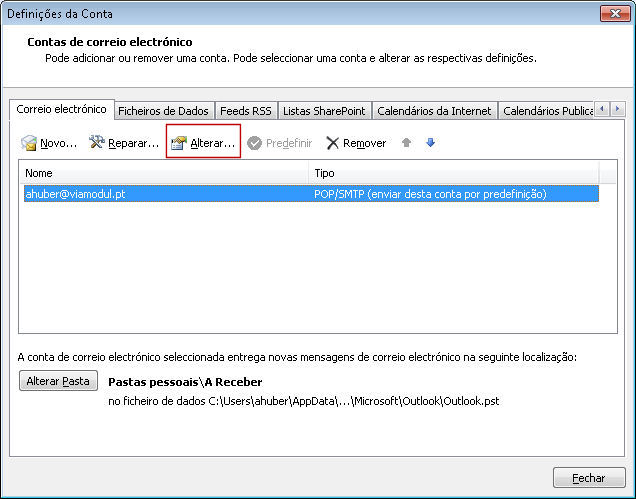
2. Haga clic en "Más configuraciones ..."
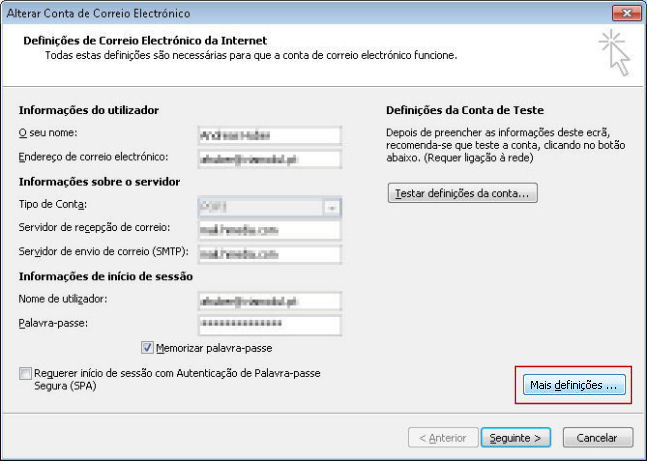
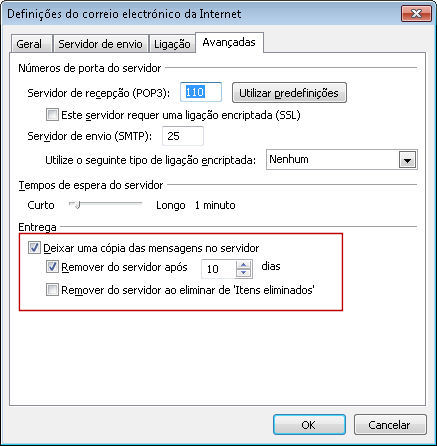
3. En la pestaña "Avanzado", definir sus opciones.
Ejemplo: Para obtener una copia de sus mensajes por 10 días en el servidor, elegir las siguientes opciones:
Configuración de MS Outlook:: Dejar una copia de los mensajes en el servidor
Si usted utiliza el correo electrónico a través de MS Outlook en varios equipos, e incluso en línea a través de Webmail, puede establecer cuántos días el MS Outlook deja mensajes en el servidor.
Aprenda cómo: MS Outlook - Dejar una copia de los mensajes en el servidor
Temas relacionados
- Configurar mi cuenta de correo electrónico en Outlook ;
- Administrar todos los mensajes de spam en SmarterMail
- Gestión de autolimpieza en la carpeta de correo inteligente
- ¿Qué es la notificación de estado de entrega (demora)?