

Administrar todos los mensajes de spam en SmarterMail
En este artículo se presenta consejos y sugerencias para la gestión de los mensajes publicitarios (spam) no solicitadas.
Nota: Los ajustes de este artículo podrá ser presentada de forma individual para cada cuenta de correo electrónico, o para todas las cuentas de dominio. En este último caso, sólo tiene que entrar en la cuenta de administrador con la SmarterMail.
Tres niveles de clasificación de correo no deseado
El servidor de correo, el SmarterMail, las filas de la probabilidad de que un mensaje sea spam Spam en tres niveles:
- Baja
- Medio
- Alto
De forma predeterminada, los mensajes se clasifican como de alto nivel almacenados en la carpeta de correo web correo electrónico no deseado.
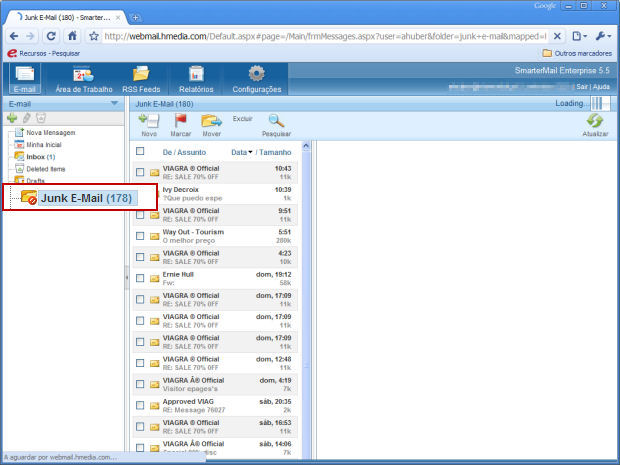
Identificar los mensajes que no son spam, Usted puede marcar como "No es spam" o moverlos a "Bandeja de entrada 'de la carpeta. Si utiliza una aplicación de lector de correo como Outlook o Micosoft redirección a otra cuenta de correo electrónico recibirá los mensajes seleccionados.
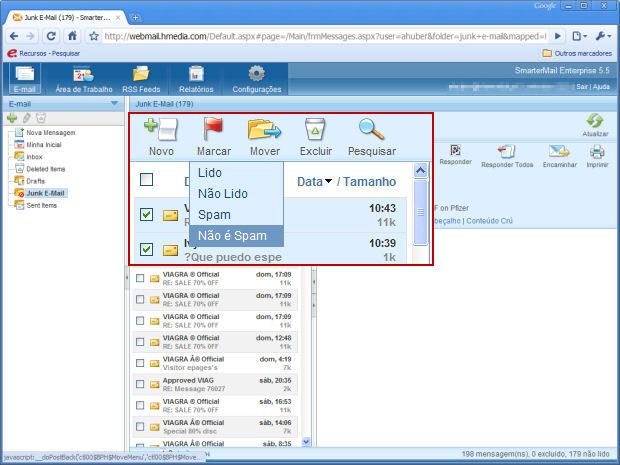
Clasificar un mensaje como spam (por entonces se le enviará a su cliente de correo electrónico)
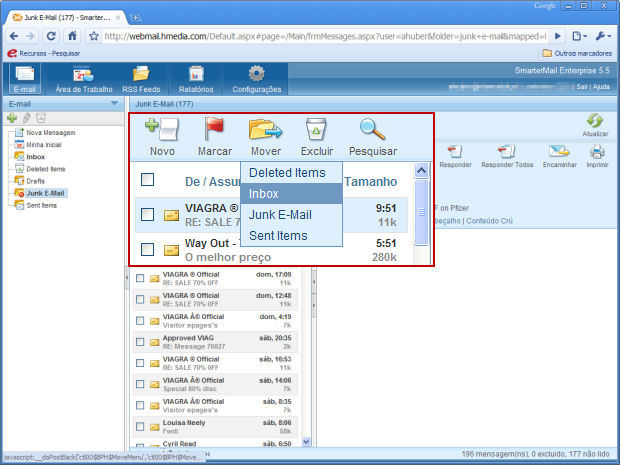
Mover el mensaje a la carpeta Bandeja de entrada (y luego será enviado a su cliente de correo electrónico)
Acciones personalizadas de mensajes de spam sospechosos
El SmarterMail le permite personalizar las imágenes de acción sobre spam sospechoso.
Ir a Ajustes> Filtro Spam y seleccione "Reemplazar configuración de correo no deseado para esta cuenta."
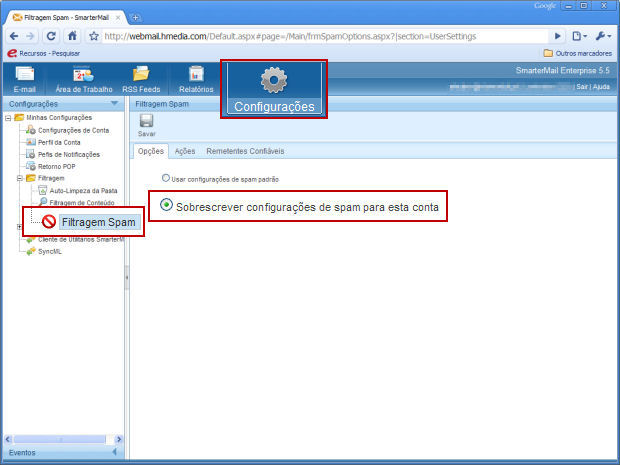
El acceso a las acciones de configuración de correo no deseado
A continuación, haga clic en "Acciones". Se presentará la siguiente pantalla.
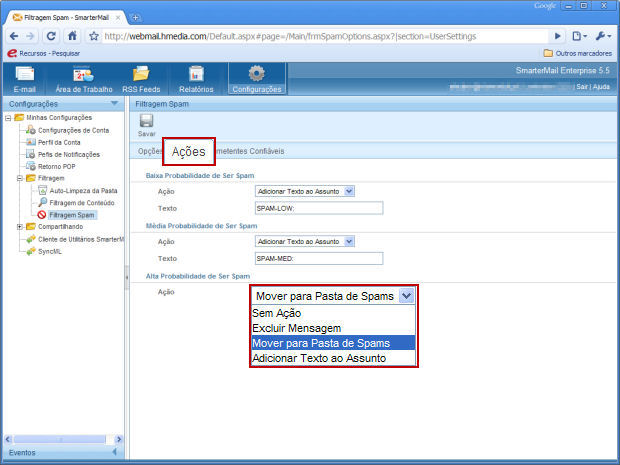
Para cada nivel de clasificación, puede elegir entre cuatro opciones:
- Ninguna acción: los mensajes se colocan en la bandeja de entrada y inVia si utiliza una aplicación de lector de correo como Outlook Micosoft.
- Eliminar mensaje: El mensaje se eliminará
- Mover a una carpeta, Spam: El mensaje se coloca en la carpeta de correo no deseado y no se envían si se utiliza una aplicación de lector de correo como Outlook Micosoft.
- Agregar texto a las Asunto: Es posible insertar un texto personalizado en el tema
A continuación, guarde la configuración utilizando el botón Guardar.
Excepciones para los remitentes de confianza
Para asegurarse de que no hay mensajes de ciertos remitentes para ser clasificado como spam, se pueden definir excepciones, yendo a la pestaña de "Remitentes seguros".
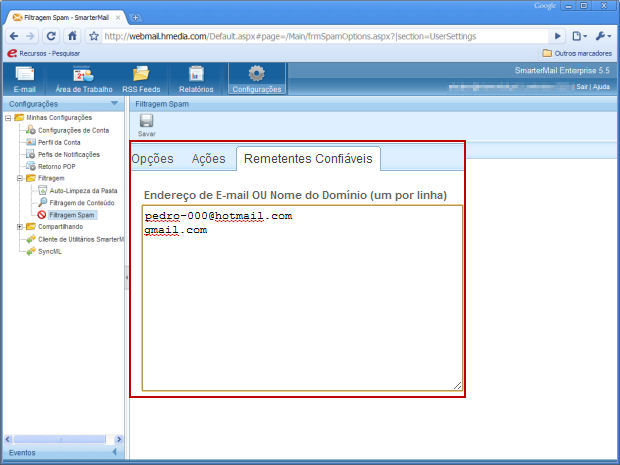
Escribe en cada línea una dirección de correo electrónico o un dominio por línea. A continuación, guarde la configuración utilizando el botón Guardar.
Temas relacionados
- Crear y administrar mis cuentas de correo con SmarterMail
- Configurar mi cuenta de correo electrónico en Outlook