


Configurar contas de correio electrónico POP3 no Outlook

Para utilizar as suas contas de correio electrónico no Microsoft Outlook, siga as seguintes instruções:
- Abra o Microsoft Outlook e aceda ao menu "Ferramentas" ("Tools") >
"Contas de correio electrónico..." ("E-mail Accounts...");

- Escolha a opção para adicionar uma nova conta

- Escolha a opção POP3

- Introduza os dados da sua conta de correio electrónico. O nome de
utilizador corresponde sempre ao endereço de correio electrónico. As
informações do servidor são sempre "mail.hmedia.com".
Depois clique no botão "Mais definições"

- Na caixa de diálogo das definições, aceda ao separador "Servidor de
envio" ("Mail Server") e assinale as seguintes opções. Depois clique "OK"
para fechar esta caixa de diálogo e "Seguinte" para terminar a configuração.

- Definições de Ligação Segura e Encriptada (SSL)
No separador "Avnaçadas", seleccione a opção "Este servidor requer uma ligação encriptada (SSL)
Depois verifique se o número das portas do POP3 indica 995 e do SMTP 25
Escolha a opção "TLS" em "Utilize o seguinte topn de ligação encriptada".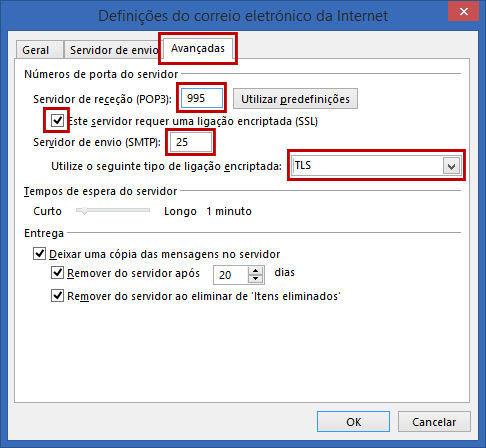
Para mais informações, consulte a ajuda do Microsoft Outlook.
Temas relacionadas
- Criar e gerir as minhas contas de correio electrónico com SmarterMail
- Gerir mensagens de Spam em SmarterMail
- MS Outlook - Deixar uma cópia das mensagens no servidor
- O que significa Delivery Status Notification (Delay)