


Criar e gerir as minhas contas de correio electrónico com SmarterMail

Com a adesão a este serviço, recebeu os dados de acesso para gerir as contas de correio electrónico através de SmarterMails.
A conta do seu acesso é do tipo "administrador" que lhe permite criar, editar e eliminar outras contas.
Siga os seguintes passos para aceder e usar SmarterMail:
- No seu browser, aceda ao endereço http://webmail.hmedia.com/.;
- No ecrã de autenticação, escreva o seu endereço de correio electrónico, a
palavra-passe (password) e clique depois no botão "Login":

- Na primeira utilização do SmarterMail, especifique o fuso horáio e clique no
botão "Save".

- A aplicação apresenta a caixa de entrada ("Inbox") da sua conta de correio
electrónico

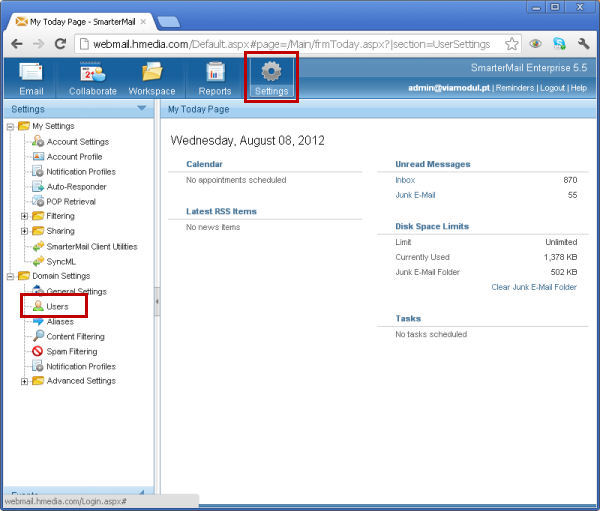
- Para proceder à criação de novas contas de correio electrónico, clique no botão "Settings" e escolha da barra lateral a opção "Users"
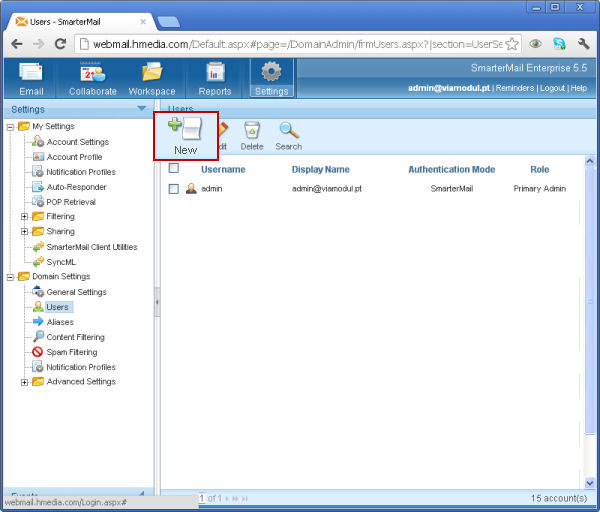
- Na listagem dos utilizadores de contas de correio electrónico aparece apenas
a sua conta. A cor preto do ícone identifica o utilizador do tipo
"administrador".
Para criar uma nova conta, clique no botão "New.
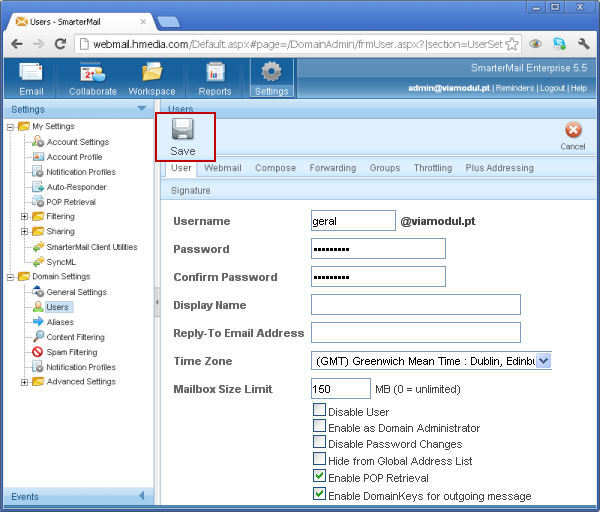
- Preencha os campos com os dados e opções pretendidos. Depois clique no botão "Save".
NB: O endereço de uma conta deverá ser sempre escrito em letras minúsculas.
- Na lista dos utilizadores deverá aparecer a nova conta.

- Para criar uma nova menssagem, clique no botão "New Message" na barra
lateral à esquerda. Proceda com a edição da mensagem como habitualmente.

Desejamos-lhe boas mensagens com a sua plataforma SmarterMails.
Mais informações sobre a plataforma em http://www.smartertools.com/.
Temas relacionadas:
- Configurar as minhas contas de correio electrónico no Outlook;
- Gerir mensagens de Spam em SmarterMail
- Gestão de Auto-Limpeza de Pastas no Smarter Mail
- O que significa Delivery Status Notification (Delay)
Com a adesão a este serviço, recebeu os dados de acesso para gerir as contas de correio electrónico através de SmarterMails.
A conta do seu acesso é do tipo "administrador" que lhe permite criar, editar e eliminar outras contas.
Siga os seguintes passos para aceder e usar SmarterMail:
- No seu browser, aceda ao endereço http://webmail.hmedia.com/.;
- No ecrã de autenticação, escreva o seu endereço de correio electrónico, a
palavra-passe (password) e clique depois no botão "Login":
- Na primeira utilização do SmarterMail, especifique o fuso horáio e clique no
botão "Save".
- A aplicação apresenta a caixa de entrada ("Inbox") da sua conta de correio
electrónico
- Para proceder à criação de novas contas de correio electrónico, aceda ao
menu "Domain Settings -> Email Users"

- Na listagem dos utilizadores de contas de correio electrónico aparece apenas
a sua conta. A cor preto do ícone identifica o utilizador do tipo
"administrador".
Para criar uma nova conta, clique no botão "Add User".

- Preencha os campos com os dados pretendidos. Depois clique no botão "Save".
NB: O endereço de uma conta deverá ser sempre escrito em letras minúsculas.

- Na lista dos utilizadores deverá aparecer a nova conta.
- Para criar uma nova menssagem, clique no botão "New Message" na barra
lateral à esquerda. Proceda com a edição da mensagem como habitualmente.
Desejamos-lhe boas mensagens com a sua plataforma SmarterMails.
Mais informações sobre a plataforma em http://www.smartertools.com/.
Temas relacionadas:
- Configurar as minhas contas de correio electrónico no Outlook;
- Gerir mensagens de Spam em SmarterMail
- Gestão de Auto-Limpeza de Pastas no Smarter Mail
- O que significa Delivery Status Notification (Delay)
Configurar o MS Outlook :: Deixar uma cópia das mensagens no servidor
Se utilizar o e-mail através do MS Outlook em vários computadores, ou também online através do Webmail, poderá definir durante quantos dias o MS Outlook deixa as mensagens no servidor.
1. Aceder às definições das suas contas
2. Seleccione a conta e clique em "Alterar".
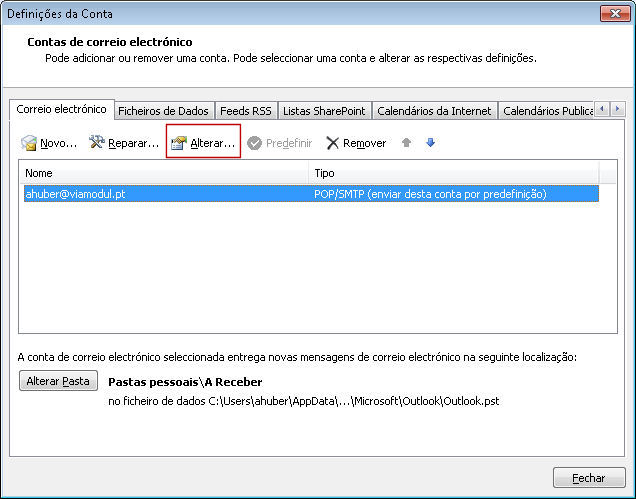
2. Clique no botão "Mais definições ... "
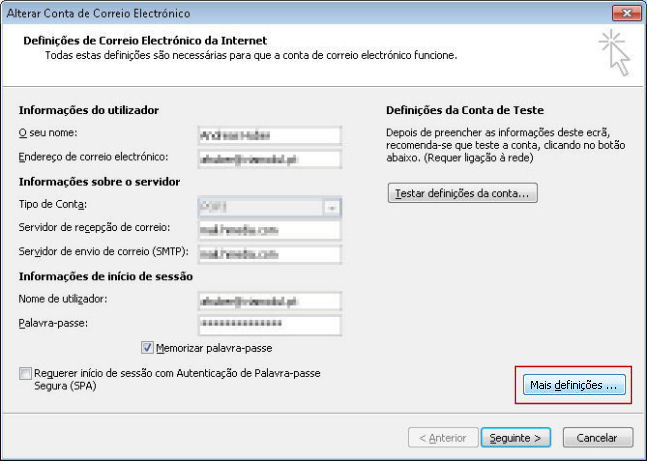
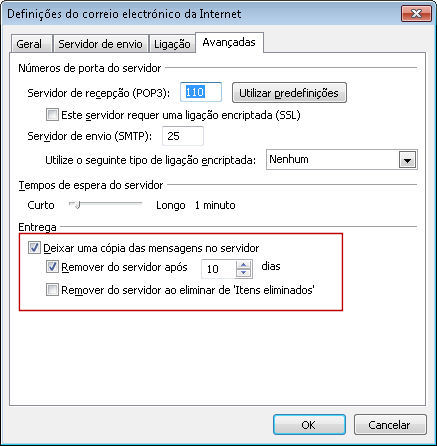
3. No separador "Avançadas", defina as respectivas opções.
Exemplo: Para deixar uma cópia das suas mensagens durante 10 dias no servidor, escolha as seguintes opções:
Configurar o MS Outlook :: Deixar uma cópia das mensagens no servidor
Se utilizar o e-mail através do MS Outlook em vários computadores, ou também online através do Webmail, poderá definir durante quantos dias o MS Outlook deixa as mensagens no servidor.
Saiba como: MS Outlook - Deixar uma cópia das mensagens no servidor
Temas relacionadas
- Criar e gerir as minhas contas de correio electrónico com SmarterMail
- Gerir mensagens de Spam em SmarterMail
- MS Outlook - Deixar uma cópia das mensagens no servidor
- O que significa Delivery Status Notification (Delay)